記事
Higgsfield Layers:フラットな画像を編集可能なレイヤーに分解する
HiggsfieldがLayersをリリース——1枚のフラットな画像を、本物の編集可能なレイヤーに分解するAI画像エディタだ。背景も、オブジェクトも、テキストさえも入れ替えられて、他の部分は一切動かない。実際の機能、料金、そして正直な弱点まで解説する。
Macです🌱 LAYERSとコメントしてくれたので、お約束の完全版です——Higgsfieldの新機能Layersの全容を解説します。1枚のフラットな画像を、本物の編集可能なレイヤーに分解するAI画像エディタです。背景も、オブジェクトも、テキストさえも入れ替えられる——しかも他の部分は一切動きません。
😩 この機能が解決するもの
よくある苦痛です:生成した(あるいは誰かから渡された)フラットな画像——商品ポスター、キャンペーンビジュアル、モックアップ——の、たった1か所を直したい。価格、見出し、背景。これまでは、画像全体を再生成して他の部分が変わらないよう祈るか、誰も持っていない元のPSDをお願いして探すか、どちらかでした。
Layersはそれを終わらせます。任意のフラットな画像——写真、レンダリング、AI生成画像、スクリーンショット——をアップロードすると、背景、被写体、テキスト、装飾といった構成要素に分解し、それぞれを独立して編集可能なレイヤーとして返します。最大20個の要素を分離でき、あるレイヤーへの編集は残りの構成に一切影響しません。
🧰 実際に入っているもの
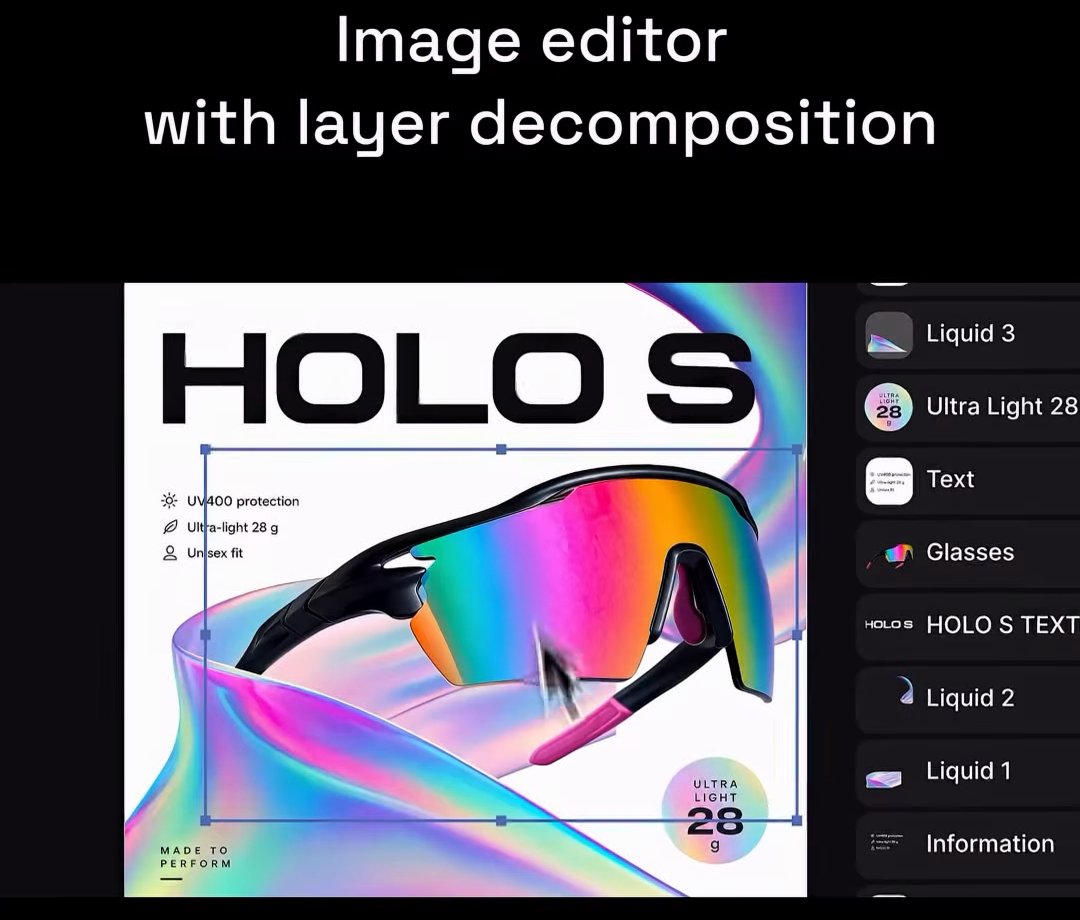
LayersはプラットフォームのAI画像エディタ Higgsfield Edit の中にあり、現在9つのツールを収録しています。そのうち3つが新しく、今回の主役です:
| ツール | できること |
|---|---|
| Layer Decomposition | フラットな画像を独立して編集可能な要素——背景、被写体、その他の個別パーツ——に分解し、それぞれを専用レイヤーとして返す |
| Edit Text | 画像に焼き付いたテキストをすべて検出し、任意の行を書き換えて、元のフォント・色・配置に合わせて再生成する |
| Remove Background | ピクセルレベルのエッジで背景を除去し、切り抜きをそのままプロジェクトに配置——ダウンロードして再アップロードする往復は不要 |
レイヤーエンジンは Seedream 5.0 を搭載。分解後は任意のレイヤーを移動、リサイズ、非表示、削除、再生成でき、残りはすべてその場に固定されたままです。
🪜 使い方(3ステップ)
Layer Decomposition:
- 画像アセットを開き、Edit Imageから Layer Decomposition を選択。
- オプションを設定:解像度(1K / 1.5K / 2K)、モード(Standard / Fast)、レイヤー数(デフォルトは5——細かい制御が必要なら増やす)。
- Generate を実行。画像がレイヤー——背景、被写体、個別要素——に分解され、それぞれがサムネイルとして表示され、個別に編集できます。
Edit Text(魔法みたいに感じる方):
- 画像を開き、Edit Imageから Edit text を選択。
- Detect text を実行——画像上のすべてのテキスト行を検出して一覧表示します。
- 任意の行を新しい文言に書き換えて Generate。差し替えたテキストが、元のフォント・色・配置を踏襲したままデザインに合成されます。
Remove Background: 画像を開き、Remove background を選んで生成するだけ。被写体がそのままプロジェクトに配置されるので、エディタを離れずに新しいシーンへ合成できます。
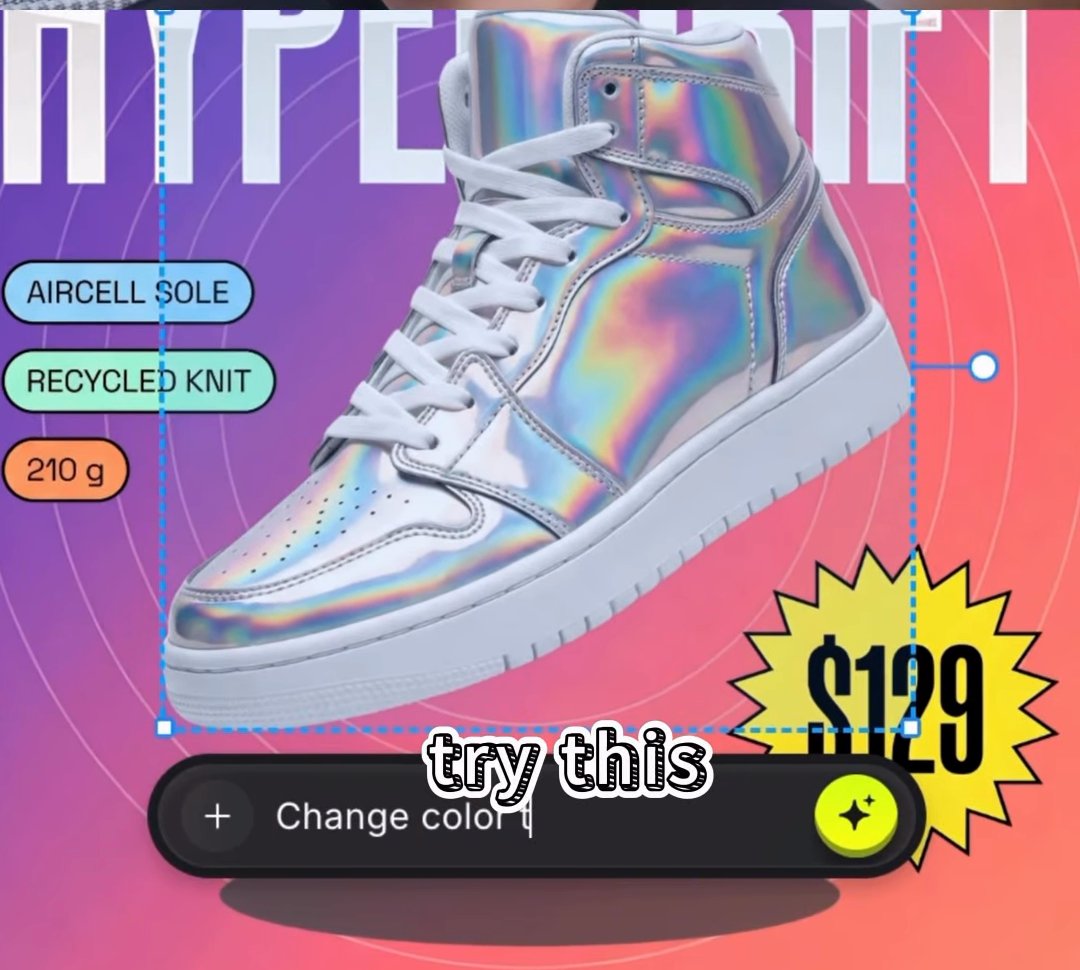
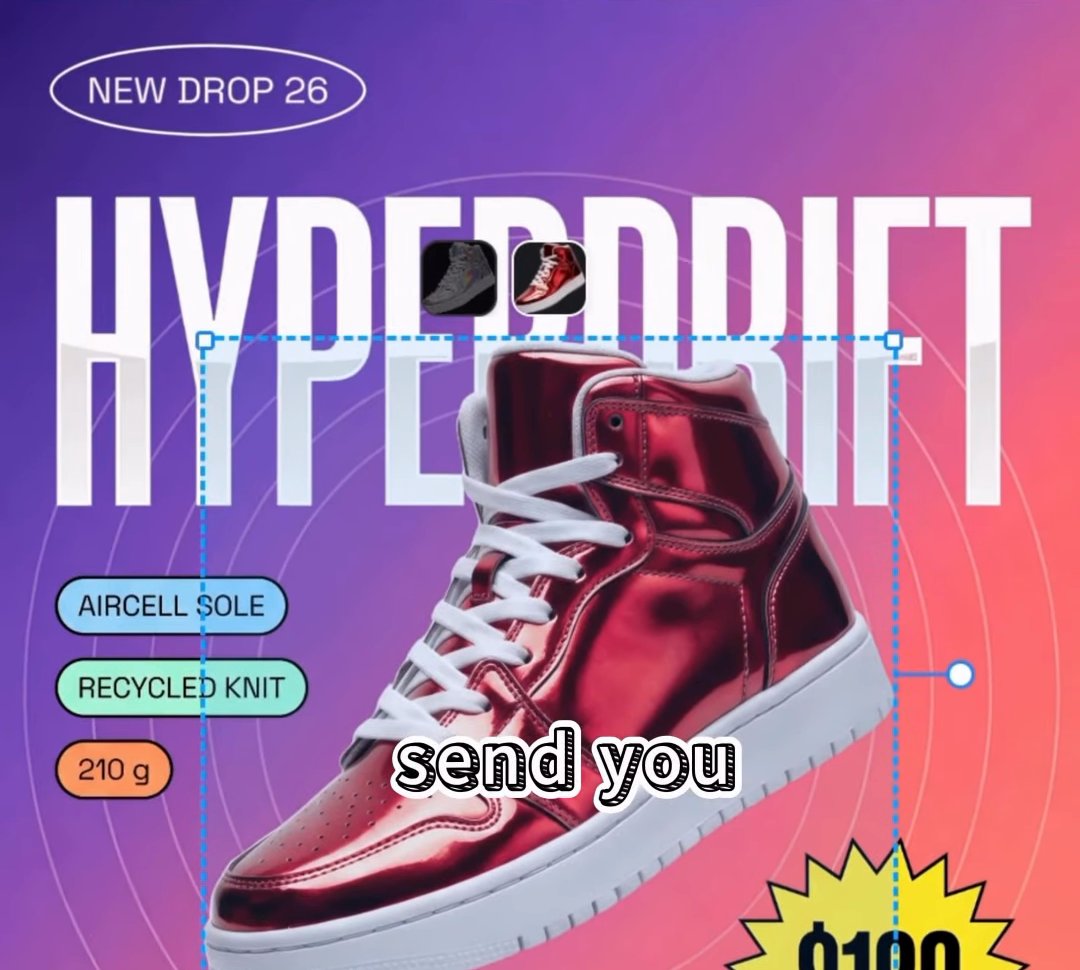
そして、すべての要素が独立したレイヤー上にあるので、狙い撃ちの編集はプロンプト1つで完了します。「change color to red」と入力すれば靴だけが変わり——ポスターのレイアウト、バッジ、価格タグはすべて元の位置のままです:
💳 料金
編集はクレジット制で、ツールごとに価格が異なります:
| ツール | 設定 | コスト |
|---|---|---|
| Layer Decomposition | 2K、8レイヤー分離 | 24クレジット(約$1.20) |
| Edit Text | テキスト検出+編集 | 3.5クレジット(約$0.18) |
| Remove Background | 被写体検出+除去 | 1クレジット(約$0.05) |
レイヤー分離と領域編集は有料プランの機能です。迷っているなら、Edit Textがこのエンジンを手軽に試す最良の方法です——1回約18セントなら、自分の画像に合うか確かめるのはほぼタダのようなものです。
⚠️ 正直な弱点
- テキストは目立っている必要があります。 Edit Textは対象のテキストがフレーム内で大きくはっきりしているときに最も機能します。小さすぎる・遠すぎるテキストは、再生成後にアーティファクトが出ることがあります。
- 再構成であって、元のPSDではありません。 分離されたレイヤーは、画像の構造に関するAIの最善の意味推測です。多くのマーケティング・コンテンツ用途には十分すぎる精度ですが、デザイナーの元ファイルのピクセル完璧な復元は期待しないでください。
- 2Kではクレジットがかさみます。 高解像度・多レイヤーの分解が最も高価な処理です。低い設定で試作し、最終版だけ2Kで分解するのがおすすめです。
🧩 キットの残りのツール
画像をレイヤー化したら、他のEditツールとの相性も抜群です:Relight は撮影後の光の位置を調整し、Angles はカメラ視点を360°変更でき、Expand & Crop はキャンバスをAI生成の内容で拡張し、Upscale は画像やクリップを最大4Kまで引き上げ、Draw to Edit はフレームに直接描いて変更箇所を指示できます。
こちらから試せます:higgsfield.ai/layers
出典:
- How to Edit Photos with AI on Higgsfield: Step-by-Step Guide (Higgsfield)
- Higgsfield Layers — product page (Higgsfield)
- Fix AI-Generated Text With 1 Click — Higgsfield Layers Edit (Creative Pad Media)
関連記事
OpenAI DevDay 2026:ChatGPTはもう、あなたを待たない
OpenAIのDevDay 2026で発表されたのは、常時稼働のエージェント「dots」、彼らのための共有ワークスペース、Astraの5分の1の価格のGPT-6.1 Sol、毎秒300トークンの速度ティア、そしてJevへの対抗馬だ。実際に出たもの、料金、始めるべき場所を整理する。
- AI News
- AI Models
- Agents
- AI Engineering
Jev:2026年もっとも話題になったAIモデルは、一言もしゃべらない
TypeSafe AIは4,000万ドルの資金調達とともにステルスを脱し、一文も書けないモデルを公開した。3日後、それはVercel AI Gateway史上導入が最も速いモデルになった。
- Jev
- TypeSafe AI
- AI Models
- AI Engineering