記事
Windowsで完全ローカルの音声AIを作る — APIもサブスクも不要
RTX 5080を1枚使い、完全にローカルで動くリアルタイム音声パートナー。4段階、5モデル、VRAM約15.5 GB。こちらの最後の言葉から彼女の最初の音まで0.70秒。数字はすべて実機で測定し、仕様表からの転記はしていません。
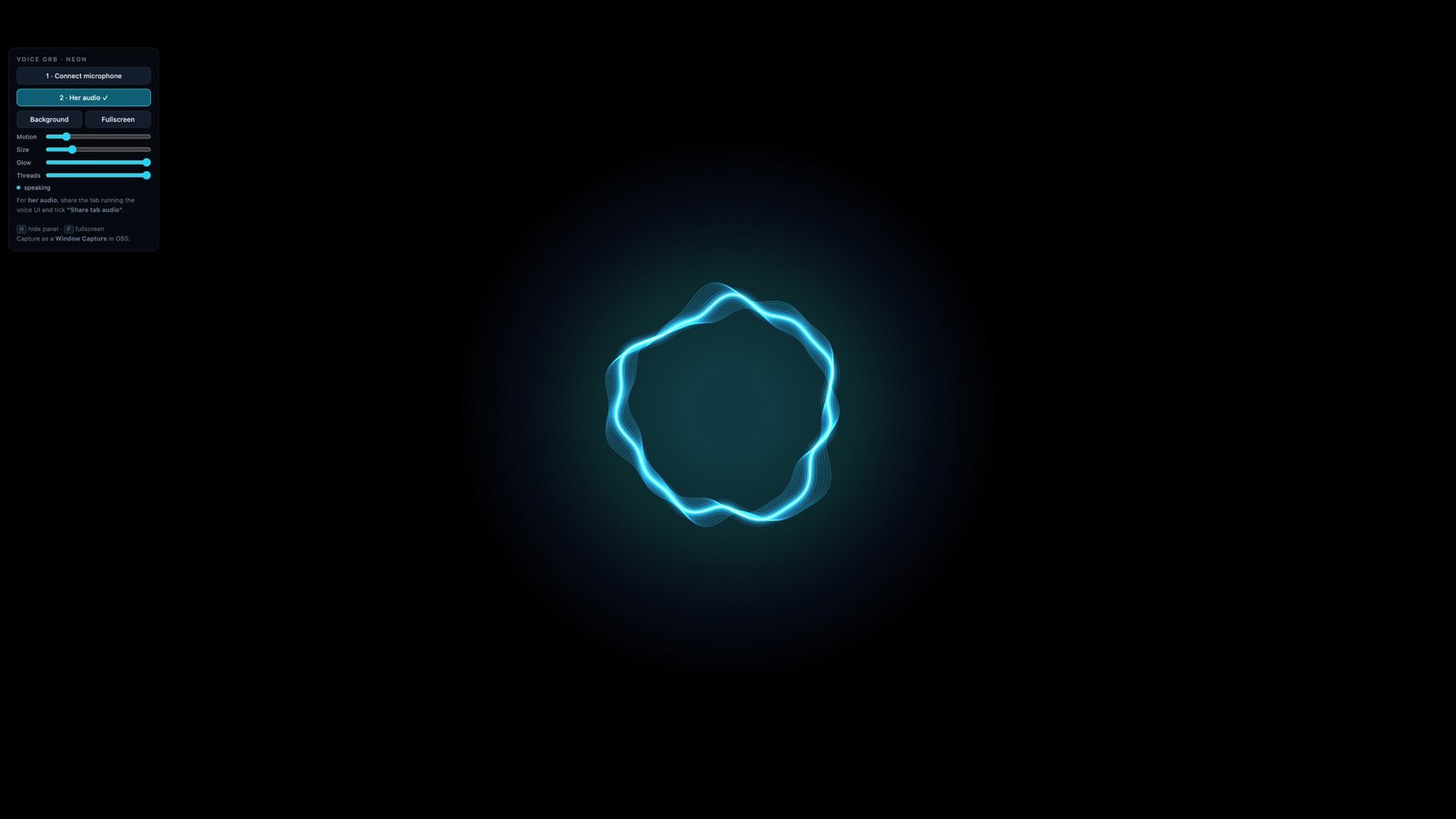
市販のグラフィックカード1枚だけで、リアルタイムに会話できる音声AI。アカウントもAPIキーも従量課金も不要で、データはマシンの外に出ません。ネットワークケーブルを抜いても、会話は続きます。
ここでは構築手順の全体を紹介します。以下の数字はすべて、ここに記載したマシンで実測したものです。仕様表や他のチュートリアルから転記したものではありません。
コードはGitHubにあります: github.com/xtymac/ai-companion — 起動スクリプト、計測ツール、ペルソナファイル、このページの各数値の根拠となる生の計測ログを公開しています。
完成するとできること
| 実測値 | |
|---|---|
| エンドツーエンドの遅延(私の最後の言葉 → 彼女の最初の音) | 中央値0.70秒、最速0.60秒 |
| LLMの応答 | 中央値0.19秒 |
| LLMの生成速度 | 125.9 tok/s |
| TTSの最初のパケット(ウォーム時) | 0.24秒 |
| TTSの最初のパケット(コールド時) | 3.49秒 |
| 全体のコールドスタート | 37〜40秒 |
| VRAM合計 | 約15.5 GB |
最初に期待値を合わせておくと、これは音声のみです。アバターもリップシンクも顔もありません。だからこそ、この速さが出ます。
ハードウェア
| 最低要件 | 私の環境 | |
|---|---|---|
| GPU | NVIDIA、8 GB(注記参照) | RTX 5080、16 GB |
| RAM | 16 GB | 64 GB |
| ディスク | 空き60 GB | — |
| OS | Windows 10/11 | Windows 11、ネイティブ動作、WSLなし |
8 GBで足りるという話について。 多くのチュートリアルは8 GBで十分だと言います。信じる前に計算してください。Whisper(約1.6 GB)+ Qwen3-TTS(約3.5 GB)+ CUDAコンテキスト(約1 GB)だけで、言語モデルを読み込む前に約6 GBになります。8 GBなら、4Bモデルと小さな音声認識モデルを使うことになり、それでも余裕はありません。私は検証していないので、動くとは言いません。

AMDと内蔵グラフィックスでは動きません。 この構成はCUDA専用です。
Blackwell(RTX 50シリーズ)の方は、最初に読んでください。 このカードのアーキテクチャはsm_120です。sm_120カーネルを含まないPyTorchビルドは多く、約12 GBのモデル重みをダウンロードした後になって気づくことになります。何かをダウンロードする前に確認しましょう。確認方法は後述します。
構成
4段階、5つのモデルです。
you speak
   │
   ▼
① TURN-TAKING   Silero VAD v5 (CPU)  +  Smart Turn v3.2 (ONNX, CPU)
   │             "is this voice?"  →  "is the sentence finished?"
   ▼
② SPEECH → TEXT  Whisper large-v3-turbo (fp16, CUDA)
   │
   ▼
③ THINKING       Qwen3-8B-Q5_K_M via llama.cpp, proxied by llama-swap
   │
   ▼
④ TEXT → SPEECH  Qwen3-TTS-12Hz-1.7B-Base (fp16, CUDA) — cloned voice
   │
   ▼
you hear (16 kHz, int16, mono)| 段階 | モデル | VRAM |
|---|---|---|
| VAD | Silero VAD v5 | ほぼ0(CPU) |
| ターン検出 | Smart Turn v3.2 | 0(CPU) |
| STT | Whisper large-v3-turbo、fp16 | 約1.6 GB |
| LLM | Qwen3-8B-Q5_K_M、-ngl 99 -c 4096 -fa on | 約6.5 GB |
| TTS | Qwen3-TTS-12Hz-1.7B-Base、fp16 | 約3.5 GB |
| 実測合計 | 約15.5 GB |
その他の構成要素は、フレームワークとしてhuggingface/speech-to-speech v0.2.12、llama.cpp b10331-bin-win-cuda-13.3-x64、llama-swap v248、PyTorch 2.9.1+cu128、faster-qwen3-tts 0.3.2、sounddevice 0.5.5です。
14Bではなく8Bを選んだ理由
16 GB向けのガイドはどれも140億パラメータのモデルを勧めます。私はあえて8Bを選びました。
| 14B Q4 | 8B Q5 | |
|---|---|---|
| モデル重み | 8.5 GB | 5.7 GB |
| • Whisper、TTS、CUDA | 約6.1 GB | 約6.1 GB |
| 合計 | 14.6 GB | 11.8 GB |
14Bは実際には収まりません。 カードは16.3 GBですが、モデルを1つも読み込む前からWindowsが2.3〜2.6 GBを使っています。14.6 GBにデスクトップの分を加えると超えてしまいます。16 GBのカードに14Bを勧めるガイドは、コンポジターが使った後の空き容量ではなく、公称容量を見ているのです。

8Bなら実際に約3 GBの余裕が残ります。画面録画をしたり、後から何かを追加したりするには、この余裕が必要です。応答を2文までに制限しているため、その長さでは品質の差も聞き分けにくくなります。
構築中は、モデルとVRAMを取り合っているつもりになります。実際に競合しているのは、自分の作業環境です。
インストールの前に
Pythonは3.10か3.11が必須です。 3.12以降は使いません。依存関係がまだ移植されていません。
python --version
nvidia-smi        # driver should report CUDA 12.x or newer
git --version
ffmpeg -version
パスのルール。 作業ディレクトリには、スペース、非ASCII文字、+を含めないでください。
mkdir D:\ai\s2s
cd D:\ai\s2s
このルール1つが、技術的な問題以上に多くのインストール失敗を引き起こします。中国語名のDropboxフォルダーにプロジェクトを置かないでください。
始める前にVRAMを空けます。 詳細は後述しますが、要するに、モデルを1つも読み込む前からデスクトップが4〜5 GBを使っている可能性が高いのです。
インストール
1. 仮想環境
PATHで最初に見つかるものではなく、実際のPythonへの絶対パスを使ってください。WindowsにはMicrosoft Store用のスタブがあり、これが落とし穴になります。
& "$env:LOCALAPPDATA\Programs\Python\Python311\python.exe" -m venv D:\ai\s2s\.venv
D:\ai\s2s\.venv\Scripts\Activate.ps1
python -m pip install --upgrade pip
venvはモデルと同じドライブに置きます。PyTorchとCUDAのwheelだけで数GBあります。
2. 最初にPyTorchだけを入れる
プロジェクト側の依存関係より先にPyTorchをインストールします。プロジェクトに古いCUDAビルドへ固定されるのを防ぐためです。
pip install torch==2.9.1 torchaudio==2.9.1 --index-url https://download.pytorch.org/whl/cu128torchvisionは不要です。このパイプラインでは使わず、約1 GBを消費します。バージョンは固定してください。固定しないと、sm_120カーネルを含まないビルドに変わることがあります。次の工程は、まさにその失敗を検出するためのものです。
3. 何かをダウンロードする前にGPUを検証する
import torch
print(torch.__version__, torch.version.cuda)
print(torch.cuda.get_arch_list())     # must contain sm_120 on RTX 50-series
print(torch.cuda.is_available())
x = torch.randn(1000, 1000, device="cuda") @ torch.randn(1000, 1000, device="cuda")
print(x.sum().item()) # must not raisesm_120がない、またはno kernel image is available for execution on the deviceが出る場合は、ここで止めてCUDA 12.8以降向けのビルドをインストールしてください。そのまま進むと、使えない12 GBの重みをダウンロードすることになります。
4. フレームワーク
git clone https://github.com/huggingface/speech-to-speech
cd speech-to-speech
pip install -e .このプロジェクトは、オプションのextrasを持つpyproject.tomlを使っています。requirements.txtはありません。このページを含め、どこかのコマンドをそのままコピーする前に、現在のextrasを確認してください。
この工程の後でもう一度sm_120を確認してください。 依存関係の解決時に、PyTorchのビルドが気づかないうちに置き換わることがあります。
5. llama.cppとllama-swap
どちらもPythonパッケージではありません。多くのチュートリアルは、その点に触れるのを忘れています。
- llama.cpp — ビルド済みのWindows CUDAリリースをダウンロードします。50シリーズではBlackwell対応を確認してください。古いCUDA 12.4ビルドは、PyTorchと同じ理由で失敗します。
- llama-swap — Windows用バイナリをダウンロードします。モデルサーバーのプロキシとして動き、パイプラインを再起動せずにモデルを切り替えられます。
本番用のモデルをダウンロードする前に、小さなGGUFで
llama-server.exeを試してください。まずは低コストで失敗を見つけましょう。
6. モデル
# TTS — note: Base, not CustomVoice
modelscope download --model Qwen/Qwen3-TTS-12Hz-1.7B-Base --local_dir .\models\qwen3-tts言語モデルはQwen3-8B-Q5_K_M.ggufを入手し、models\に置きます。Whisperは初回実行時に自動でダウンロードされます。
CustomVoiceではなくBaseです。 Qwen3-TTSには3種類あります。-Baseは参照音声から声をクローンし、-CustomVoiceはプリセット音声を使う上流のデフォルトです。参照クリップをCustomVoiceに渡すと、応答のたびに声がぶれ、理由を探すのに長い時間を費やすことになります。
7. 参照音声
彼女がどんな声になるかは、これで決まります。
- 5〜10秒、長くても15秒まで
- 明瞭な声で、音楽、残響、キーボード音がないもの
- モノラル、24 kHz、WAV
- 声質だけでなく、話し方も複製されます。 平板な読み方なら、平板な声になります。
ffmpeg -i raw.mp3 -ac 1 -ar 24000 -c:a pcm_s16le voices\ref.wav
ffprobe -v error -show_entries stream=sample_rate,channels,codec_name -show_entries format=duration voices\ref.wav
私の音声は7.81秒、モノラル、24 kHz、ピーク−1.2 dBFS、平均−15.0 dBFSです。クリッピングはなく、ノーマライズも不要でした。
同意について。 数秒の音声から声を複製することは非常に簡単で、悪用も容易です。本人の明示的な許可なく声を複製しないでください。自分の声、パブリックドメインのデータセット、または私が使ったように実在の人物のものではない合成音声を使いましょう。
文字起こしも必要です。 参照クリップで話している内容を、一語一句そのまま--qwen3_tts_ref_textに指定します。上流のデフォルトは無関係な英語の段落で、そのままにしてもエラーは出ません。ただ、気づかないうちにクローンの品質が下がります。構築全体で、最も見えにくいミスです。
実行する
まずスモークテスト
Qwen3-TTSに触れる前に、軽量なバックエンドでマイク、VAD、Whisperがすべて動くことを確かめます。
python -m speech_to_speech.s2s_pipeline local --tts facebookMMS --language en(古いガイドには--tts meloとありますが、そのバックエンドは削除されています。)
話して返事が聞こえれば、4層のうち3層は正常です。ここは省略しないでください。全体を一度にデバッグするのは大変です。
モデルサーバーを起動する
llama-swap.yaml:
models:
  qwen3-8b-q5:
    cmd: ./llama-server -m models/Qwen3-8B-Q5_K_M.gguf --port 8081 -ngl 99 -c 4096 -fa on --host 0.0.0.0
    proxy: "http://127.0.0.1:8081"
    ttl: 0
ttl: 0でモデルを常駐させます。これがないと、コールド状態からの再読み込みが遅延計測に混ざってしまいます。
起動し、次へ進む前に確認します。
curl.exe http://127.0.0.1:8090/v1/chat/completions -H "Content-Type: application/json" -d "{\"model\":\"qwen3-8b-q5\",\"messages\":[{\"role\":\"user\",\"content\":\"hello\"}]}"PowerShellのcurlはInvoke-WebRequestのエイリアスです。curl.exeを使ってください。初回読み込みには10〜30秒かかります。JSONが返らない場合は、先へ進まないでください。
パイプラインを起動する
python -m speech_to_speech.s2s_pipeline local `
  --stt whisper --stt_model_name openai/whisper-large-v3-turbo --language en `
  --llm_backend chat-completions `
  --responses_api_base_url http://127.0.0.1:8090/v1 `
  --responses_api_api_key local `
  --model_name qwen3-8b-q5 `
  --responses_api_disable_thinking `
  --tts qwen3 `
  --qwen3_tts_model_name D:/ai/s2s/models/qwen3-tts `
  --qwen3_tts_ref_audio D:/ai/s2s/voices/ref.wav `
  --qwen3_tts_ref_text "<exactly what the reference clip says>" `
  --qwen3_tts_backend torch --qwen3_tts_language en `
  --no_enable_live_transcription `
  --thresh 0.4 --min_speech_ms 500 --min_silence_ms 1200 `
--init_chat_prompt "<persona, see below>"Start-Processへ引数の配列を渡すのではなく、これを.ps1ファイルに書いてください。PowerShellは配列要素をスペースで再分割するため、参照テキストが最初のスペースで、警告なしに途切れてしまいます。
--responses_api_api_key localについて補足します。キーフィールドは検証されません。OpenAI互換プロトコルを使うのは、それが標準的な形式になっているためで、接続先は127.0.0.1です。課金も外向きの通信もありません。
ペルソナが、思った以上に重要な理由
上流のデフォルトは、20語までに制限された一般的なアシスタントです。自分用に変えたくなるはずですが、文体の好みではなく、機能上重要なルールが3つあります。
You are <name>. You're talking with him like a close friend —
not an AI, not an assistant, not a program.

Rules:
- Two sentences max, under 25 words total.
- Everyday spoken English. No markdown, no lists, no numbering.
- No emoji, no emoticons, no parenthetical stage directions.
- Don't repeat my question back. Just answer.
- Spell out numbers as words ("three o'clock", not "3 o'clock").
/no_think- 長さの制限が、最も重要な1行です。 これがないとモデルが長い段落を書き、TTSが30秒間読み上げます。体験が崩れる最大の原因です。
- Markdownと絵文字の禁止は、見た目のためではありません。 TTSはアスタリスク、箇条書き記号、長い絵文字の説明まで読み上げます。
- **
/no_think**はQwen3の推論モードを無効にします。--responses_api_disable_thinkingと併用し、後述の問題に二重に備えます。 形容詞を並べるより、2〜3組の会話例を渡す方がはるかに効果的です。例がないと、モデルは「本日はどのようなお手伝いができますか」という口調に戻っていきます。
何時間も費やした5つの落とし穴
1. 初期設定では--min_silence_msが黙って無視される
ライブ文字起こしは初期状態で有効です。有効な場合、発話ターンの判定には代わりにlive_transcription_min_silence_msが使われます。--min_silence_msは警告なしで捨てられます。
症状は奇妙です。話し始めて約700 msで彼女が返答を始めるのに、VADの区間が閉じるのは数秒後なのです。--no_enable_live_transcriptionを指定すると、他のガイドにある調整方法が適用されるようになります。
2. NVIDIA Broadcastがマイクを無音にし、幻覚のループを起こす
Broadcastが入力デバイスを排他的に制御すると、レベルが約−29 dBFSから−66 dBFSに下がり、ノイズフロアはちょうど0.0000になります。Whisperはデジタルの無音を受け取り、存在しない文を生成します。彼女はその幻覚に返答します。まるでAIが独り言を言っているように見えます。
さらにポート8080も占有し、ウィンドウを閉じてもプロセスは終了しません。プロセス自体を終了させる必要があります。
3. 音声デバイスのインデックスは変わる
Bluetooth機器を接続・切断すると、すべてのインデックスが振り直されます。番号ではなく名前でデバイスを解決してください。そうしないと、音声が気づかないうちに仮想デバイスへ送られます。
4. デスクトップがVRAMを約5 GB使っている
16 GBのカードで、モデル未読み込み時の空きは11 GBでした。知っておくべきことが2つあります。
- バックグラウンドアプリを終了しても、ほとんど効果がありません。 閉じられるものを再度すべて確認して終了しても、戻ったのは107 MiBでした。
- ディスプレイ設定では3,379 MiBが戻りました。 モニターを1台にし、解像度を下げ、60 Hzにしました。効果は30倍以上で、終了したアプリと違って、再び増えることもありません。 コンポジターの使用量は、解像度、リフレッシュレート、HDR、モニター数で変わります。ここが調整すべき箇所です。公称VRAMと利用可能なVRAMは同じ数字ではありません。
もう1つ。NVIDIAコントロールパネルでCUDA sysmem fallbackをオフにしてください。有効だとVRAMが足りなくなってもエラーにならず、黙ってシステムメモリへ退避し、すべてが5〜10倍遅くなります。遅延を測っているなら、集めた数字がすべて気づかないうちに無効になります。
5. メインプログラムはcharacters.jsonを読まない
ペルソナファイルを書かせるガイドに従っているなら、実際にそれを読み込む処理があるか確認してください。現在の上流では、起動時に--init_chat_promptでペルソナを渡す必要があります。
別の問題として、Qwen3は初期状態で思考モードになっており、回答全体がreasoning_contentに入り、contentは空になります。TTSは空文字列を受け取って何も話しません。「TTSが壊れている」場合とまったく同じように見える失敗です。
Windows固有の2つの制限
量子化TTSは使えません。 Qwen3-TTSのGGMLバックエンドはqwentts-cpp-pythonに依存しますが、公開されているwheelはmanylinux用だけです。上流のpyproject.tomlがWindowsで[ggml] extraを除外しているのは、そのためです。ネイティブWindowsではtorchとfp16を使い、約3.5 GBを消費します。--qwen3_tts_ggml_quantizationフラグは存在しますが、この環境では何もしません。
ガイドはすぐ古くなります。 私が最初に使ったチュートリアルは2週間前のものでした。その間に上流はプロジェクトをsrc/配下へ再編成し、requirements.txtをpyproject.tomlへ置き換え、meloバックエンドを削除し、LLMのフラグを改名し、Qwen3-TTSのネイティブ対応を追加して、「必須」とされた3つのパッチファイルを不要にしていました。このページのコマンドも含め、信じて実行する前に--helpとソースを読んでください。
遅延は実際にどこで生じるのか
| 実測値 | |
|---|---|
| エンドツーエンド、中央値 | 0.70秒 |
| エンドツーエンド、最速 | 0.60秒 |
| LLMの応答 | 0.19秒 |
| TTSの最初のパケット、ウォーム時 | 0.24秒 |
| TTSの最初のパケット、コールド時 | 3.49秒 |
| TTSのリアルタイム係数 | 3.0〜3.35 |
起動後の最初のやり取りは必ず遅くなります。ウォームアップなので、正常です。
特に考える価値がある数字がmin_silence_msです。小さすぎると彼女は何度も割り込み、大きすぎると反応が鈍く感じられます。コストは線形で、無音を待つ時間を1ミリ秒増やすごとに、応答も1ミリ秒遅れます。私は割り込みがなくなった1200 msに落ち着きました。そこから下げて、問題なく使える最小値をまだ探していないので、1200は最適値ではなく、動作した設定値として捉えてください。この遅れは性能の限界ではありません。あなたが本当に話し終わるまで待つための時間です。
謝辞
この構成を知るきっかけになった中国語の元チュートリアルは、零度解说(freedidi.com)によるものです。上流のプロジェクトはhuggingface/speech-to-speech、QwenLM/Qwen3-TTS、mostlygeek/llama-swap、ggerganov/llama.cpp、pipecat-ai/smart-turn-v3です。使用したモデルはすべて、寛容なライセンスで重みが公開されています。
構築・計測日は2026-08-10です。ここにあるコマンドが動かなくなっていたら、上流がまた変わっています。ソースを確認してください。
ここで紹介したスクリプト、設定、計測データは、すべてリポジトリにあります:github.com/xtymac/ai-companion
関連記事
「The Last Boring Slide」:話題を呼んだClaudeのプレゼンと、Opus 5.6をめぐる噂
ありふれたスライドから始まり、自らを3Dの風景へと作り変えるClaudeのアーティファクトが、Xで800万回以上表示された。作者が制作に使ったと語る未発表の「Opus 5.6」について、確認できたことと噂を整理し、コードで映像表現を作る可能性を考える。
- AI News
- AI Models
Anthropic株、上場4営業日目にIPO価格の83ドルを割り込む
Anthropic(ANT)の11月24日の終値は81.91ドル。上場4営業日目にIPO価格の83ドルを下回った。株価の推移、共同創業者の株式売却、アナリストの見方をまとめる。
- AI News